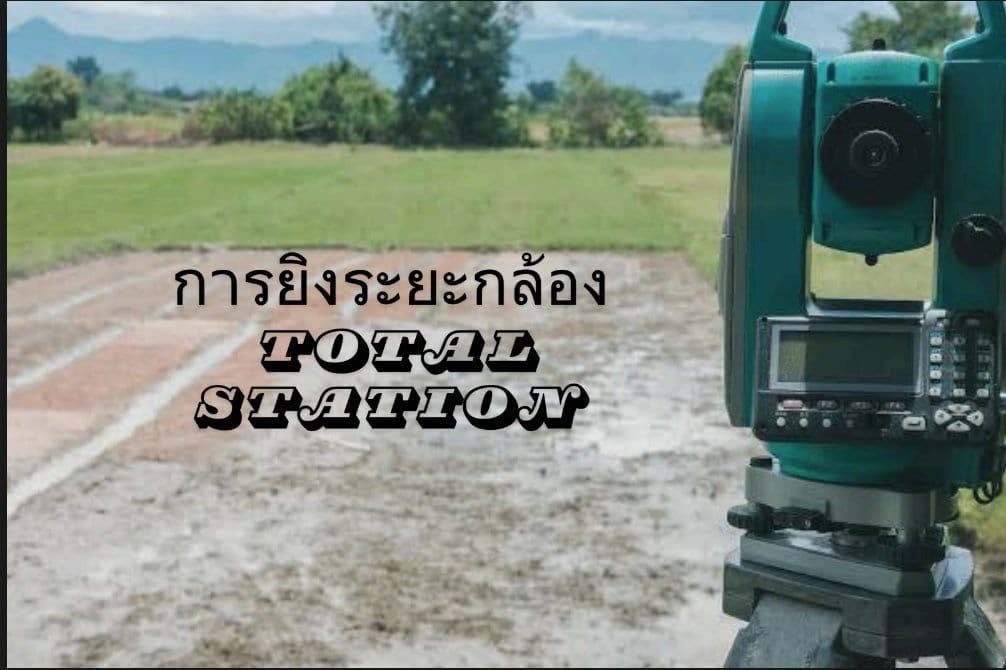
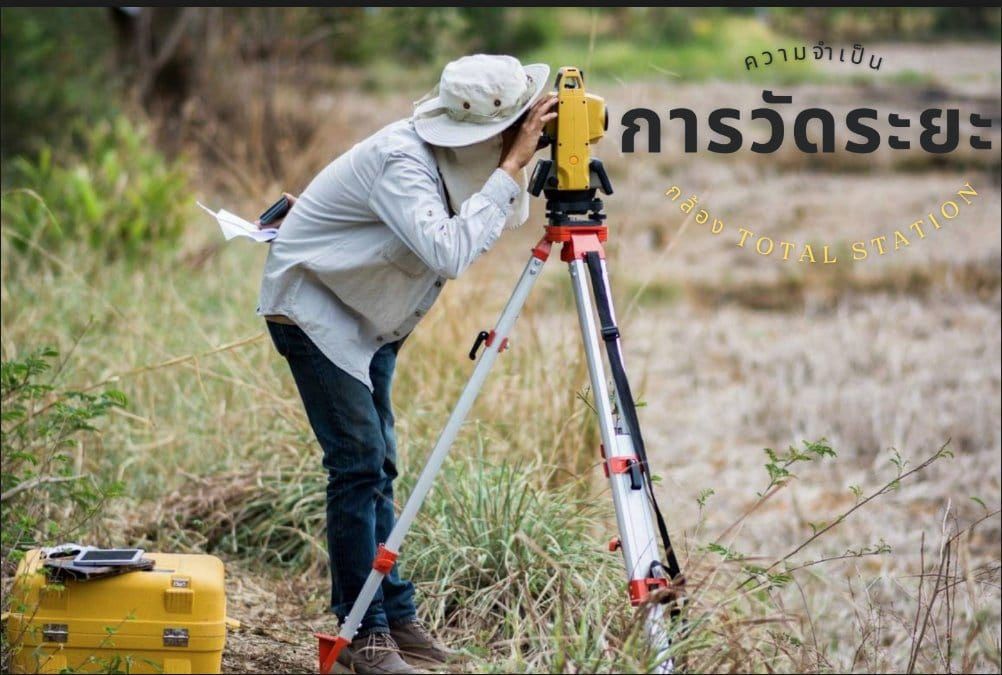
การแปลงข้อมูลจากกล้อง Total Station เป็นจุดพิกัดใน AutoCAD
อัปเดตล่าสุด: 2024-09-06 · 3,079 ผู้เข้าชม

การแปลงข้อมูลจากกล้อง Total Station เป็นจุดพิกัดใน AutoCAD เป็นกระบวนการที่ช่วยในการสร้างแผนที่หรือโมเดลของพื้นที่ที่ทำการสำรวจ ต่อไปนี้เป็นขั้นตอนที่คุณสามารถทำได้:
1. เตรียมข้อมูลจากกล้อง Total Station
ตรวจสอบข้อมูลที่ส่งออกจากกล้อง Total Station ซึ่งมักจะอยู่ในรูปแบบของไฟล์ .csv, .txt, หรือ .xyz ไฟล์เหล่านี้จะมีข้อมูลเกี่ยวกับพิกัด (X, Y, Z) ของจุดต่าง ๆ ที่คุณได้ทำการสำรวจ
2. นำเข้าข้อมูลเข้าสู่ AutoCAD
เปิดโปรแกรม AutoCAD และสร้างไฟล์งานใหม่ (New Drawing) หรือเปิดไฟล์ที่ต้องการทำงาน
ไปที่เมนู Insert > เลือก Import หรือ Point File Formats ขึ้นอยู่กับเวอร์ชันของ AutoCAD ที่คุณใช้
เลือก Point File Format ที่ตรงกับรูปแบบข้อมูลของคุณ เช่น .csv, .txt, หรือ .xyz
3. กำหนดพิกัดและหน่วยวัด
หลังจากเลือกไฟล์ข้อมูลแล้ว AutoCAD จะขอให้คุณกำหนดรูปแบบของข้อมูล เช่น ระบุว่าคอลัมน์ใดในไฟล์คือ X, Y, Z หรืออื่นๆ (ตามรูปแบบของไฟล์ที่นำเข้า)
กำหนด พิกัด และ หน่วยวัด (เช่น เมตร, ฟุต) ให้ตรงกับข้อมูลที่ได้จากกล้อง Total Station
4. การแสดงผลจุดพิกัดใน AutoCAD
หลังจากนำเข้าข้อมูลเสร็จ จุดพิกัดทั้งหมดจะปรากฏขึ้นในพื้นที่ทำงานของ AutoCAD ในรูปแบบของจุด (Points)
คุณสามารถใช้คำสั่ง Point Style (DDPTYPE) เพื่อเปลี่ยนลักษณะการแสดงผลของจุดพิกัดให้ชัดเจนขึ้น
5. การเชื่อมต่อจุดพิกัดเพื่อสร้างเส้นหรือพื้นที่
ใช้คำสั่ง Polyline (PLINE) หรือ Line เพื่อเชื่อมต่อจุดพิกัดต่างๆ ใน AutoCAD สร้างเส้นหรือเส้นโครง (outline) ของพื้นที่ที่คุณทำการสำรวจ
หากต้องการสร้างโมเดล 3 มิติ คุณสามารถใช้คำสั่ง 3D Polyline (3DPOLY) เพื่อสร้างเส้นในสามมิติ
6. การปรับแต่งและจัดการข้อมูล
คุณสามารถใช้เครื่องมือต่างๆ ใน AutoCAD เพื่อปรับแต่งข้อมูลที่นำเข้ามา เช่น การย้ายจุด, การจัดกลุ่มจุด, หรือการลบจุดที่ไม่ต้องการ
สร้าง Layers เพื่อจัดระเบียบข้อมูลและให้การทำงานง่ายขึ้น
7. การบันทึกและส่งออกข้อมูล
เมื่อทำงานเสร็จสิ้น คุณสามารถบันทึกไฟล์ในรูปแบบของ AutoCAD (.dwg) หรือส่งออกไฟล์ในรูปแบบอื่น ๆ ที่ต้องการ เช่น PDF, DXF, DWF เป็นต้น
ความรู้จากผู้รับเหมาเพิ่มเติม
ตรวจสอบข้อมูลก่อนนำเข้า: ควรตรวจสอบข้อมูลจากกล้อง Total Station เพื่อให้แน่ใจว่าไม่มีความผิดพลาดในไฟล์ข้อมูล
การใช้คำสั่ง Data Link Manager: หากมีข้อมูลจำนวนมาก คุณสามารถใช้ Data Link Manager เพื่อจัดการการนำเข้าข้อมูลจากไฟล์ Excel หรือ CSV ได้อย่างมีประสิทธิภาพ
การเพิ่มข้อมูล: หากต้องการเพิ่มข้อมูล เช่น ชื่อจุด, คำอธิบายจุด, หรือข้อมูลอื่นๆ คุณสามารถใช้คำสั่ง TEXT หรือ MTEXT เพื่อเพิ่มข้อมูลเหล่านี้ในพื้นที่ทำงานของ AutoCAD
ยินดีให้คำปรึกษาแนะนำ กล้องระดับ กล้องวัดมุม กล้องประมวลผลรวม และบริการหลังการขาย : บริษัท พี นัมเบอร์วัน อินสตรูเม้นท์ จำกัด